
Muy buenas, hoy en SecurityTwins te traemos los gestores de contraseñas, que, créeme te serán de gran utilidad en tu día a día.
Te puedes preguntar, ¿Por qué me puede ser de gran utilidad esta herramienta?, pues por el motivo de que hoy día con la gran cantidad de servicios que existen, es decir, quien no tiene más de una cuenta en una red social o cualquier otro servicio (Facebook, Twitter, Instagram, Gmail, Hotmail, etc.), siendo un engorro aprenderse cada una de las contraseñas que utilizaríamos para cada uno de ellos.
Los gestores son una gran solución a este problema, porque, quien no ha ido a una oficina y ha visto una gran cantidad de posit con contraseñas o una única contraseña para todos los servicios, estas acciones entrañan un riesgo de seguridad.
A continuación, te presento estas dos herramientas fáciles de utilizar, no pretendo realizar un manual sobre cada una de ellas, solamente quiero que las conozcas y que sepas que existen.
Keepass
Aquí te presento Keepass, un gestor de contraseñas muy fácil de instalar, usar y que lo podrás descargar desde su sitio web oficial.
Este gestor de contraseñas es una aplicación de escritorio, se puede instalar tanto en distribuciones Windows como Linux, o descargar la versión portable.
Comencemos.
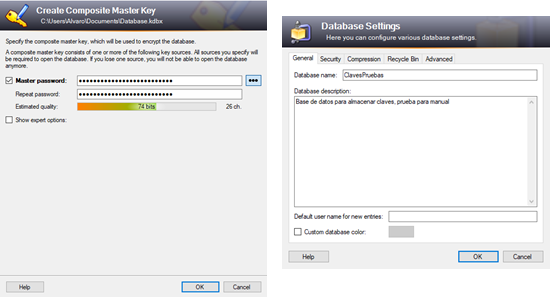
Antes de empezar deberemos de configurar la base de datos, empezando por indicar donde la guardaremos, indicaremos la contraseña maestra (la utilizaremos para acceder a esta, siendo la única clave que deberemos de memorizar), configuración global, como nombre y descripción de la misma, encriptación, tipo de compresión, opciones avanzadas, etc.
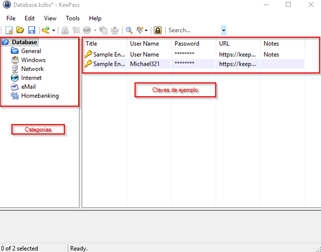
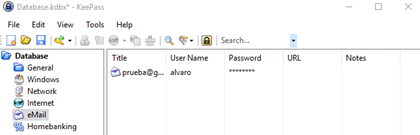
Cuando terminemos con la configuración de la base de datos de Keepass podremos empezar a trabajar, se nos mostrará la siguiente pantalla con contraseñas de ejemplo ya introducidas y las categorías básicas que nosotros podremos modificar o crear más.
A la hora de introducir la contraseña es muy fácil, seleccionaremos una de las categorías donde queremos que se almacene y simplemente pasaremos a introducir la contraseña
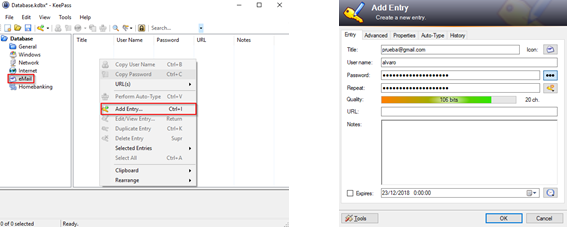
Cuando creamos una nueva contraseña, le podremos pasar un título, nombre de usuario la contraseña que la podremos introducir nosotros o que genere una de forma automática, la url del sitio al que pertenece, nota y en caso de que expire, cuando lo hará.
LastPass
Este gestor de contraseñas a diferencia de Keepass no es una herramienta de escritorio, este se instalará en el buscador con el que trabajemos, podréis descargarlo desde su sitio web oficial y para instalarlo tan solo deberéis de seguir las indicaciones.
A continuación, te presento el espacio de trabajo (que accederemos a el a través del icono que se genera en el explorador una vez instalado).
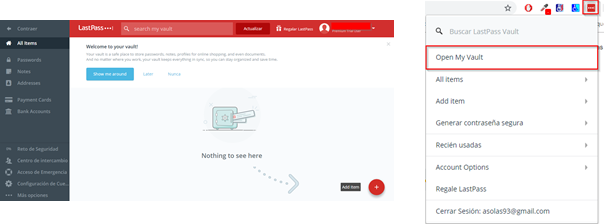
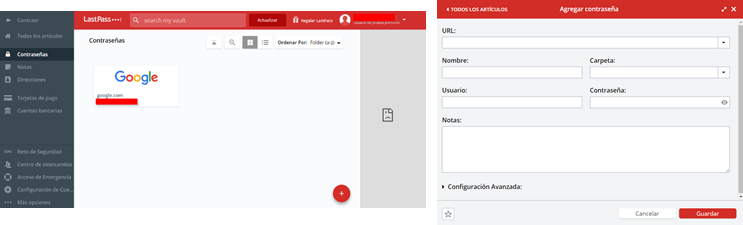
Introducir una nueva entrada con usuario y contraseña es muy fácil, en el momento que entremos en uno de los servicios en lo que tengamos cuenta nos preguntará si queremos que el guarde el usuario y contraseña o crearla nosotros mismos de forma manual.
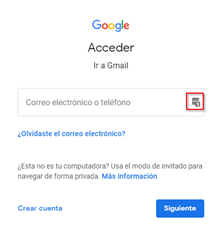
En el momento que queramos acceder al servicio que tengamos guardadas las credenciales le daremos click en el icono de la aplicación LastPass que se encuentra dentro del input para introducir las credenciales y la herramienta introducirá de forma automática las credenciales.
También podremos crear categorías como en Keepass, además no solo sirve para guardar credenciales, también para guardar direcciones, tarjetas de pago, crédito, como una agenda.
A diferencia que Keepass al instalarse en el explorador todo el contenido se guardará en la nube, por lo que podremos acceder a el a través de nuestra cuenta en LastPass.
Espero que esta publicación os sea de utilidad.
Sed buenos 😉