
Hola
En esta ocasión os voy a hablar de una herramienta, muy completa y muy útil para la localización de vulnerabilidades, vamos a ver como se instala, configura y se usa, así que vamos al lío.
Preparación
Pasos instalación, configuracion y uso de Nessus.
Primero debemos obtener la clave de activación de nessus, en este caso usaremos nessus essentials ya que es gratuito, pero nos servirá para poder ver como es esta herramienta y probarla.
Enlace de registro:

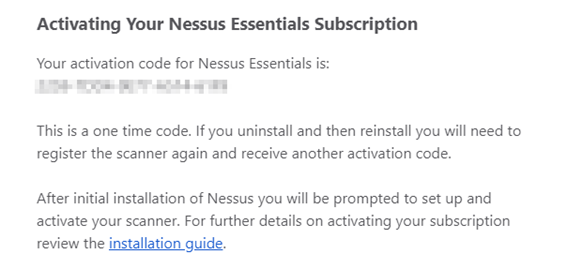
Una vez que hemos obtenido nuestro código de activación ya solo debemos descargar la versión correspondiente.
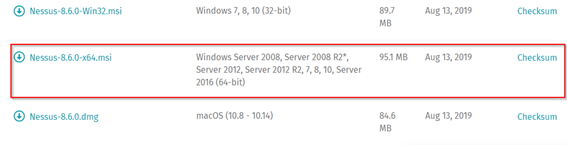
En mi caso al poseer un Windows 10 x64 yo descargaré la segunda opción.
Enlace de descarga: Descargar Nessus
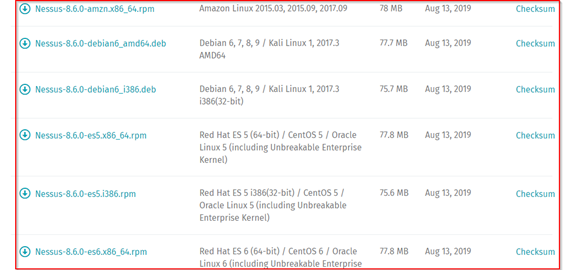
Si por lo contrario posee otra opción u otro sistema como Linux o Windows tan solo debemos descargar la versión correcta.
Instalación
Una vez que hemos descargado el instalador lo ejecutamos y procedemos a su instalación.
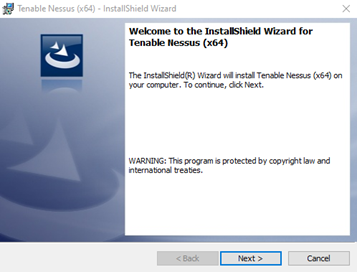
Durante la instalación de nessus, nos saltará el instalador para WinCap para proceder con su instalación, si ya lo tienes instalado no hace falta que lo instales.
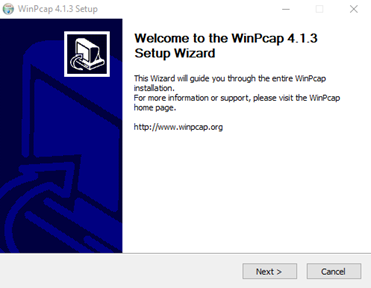
Una vez que se haya finalizado con la instalación, se nos abrirá el navegador web para proseguir con la configuración.
Wincap: Es la herramienta estándar de la industria para acceder a la conexión entre capas de red en entornos Windows. Permite a las aplicaciones capturar y trasmitir los paquetes de red puenteando la pila de protocolos.
Configuración
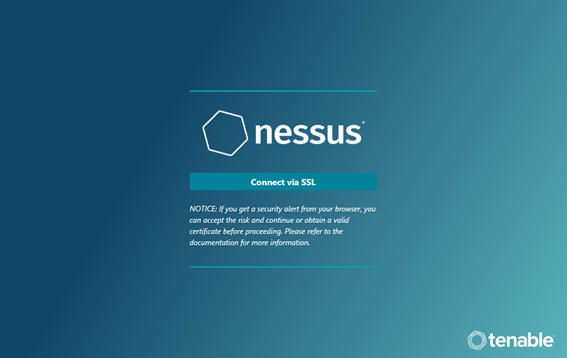
Hacemos clic en Connect via SSL
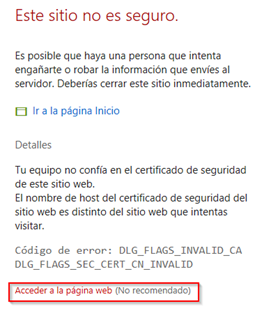
Si nos sale una advertencia indicándonos de que este sitio no es seguro, no te preocupes, Accedemos a él.
Elegimos la versión que vamos a instalar, en nuestro caso Nessus Essentials.
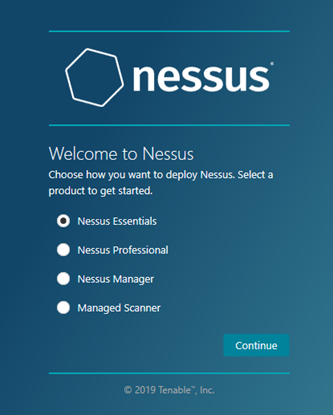
Una vez que hacemos clic en continuar nos mostrará un formulario para introducir nuestros datos, para obtener un código de activación, si ya tienes el código de activación hacemos clic en skip, si no introduce tus datos y haz clic en email para obtenerlo.
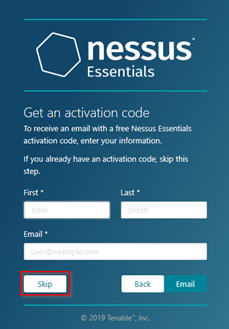
Introducimos nuestro código de activación y hacemos clic en Continuar.
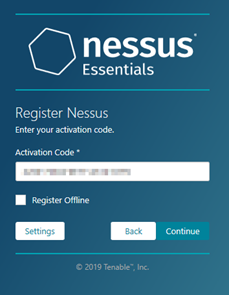
NOTA: Si tienes configurado algún proxy en la red te recomiendo que le eches un vistazo la opción de Settings, para configurarlo.

Se nos pide que creemos una cuenta de administración proporcionando nombre de usuario y contraseña.
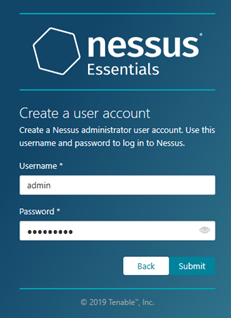
NOTA: El uso de nombres de usuario como admin o contraseñas como 123456789, no son para nada recomendables, ya que usando herramientas de fuerza bruta como John The Ripper o Hydra (Las veremos en un futuro articulo) se podrían obtener estas credenciales.
He usado estas credenciales solo y exclusivamente para la realización de este tutorial.
Ahora solo debemos esperar finalice la inicialización, tendremos que tener paciencia ya que se demora mucho.
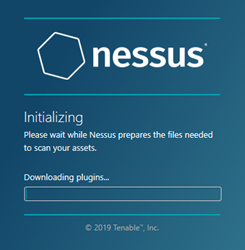
Una vez finalizada la instalación, podremos ver la interfaz.
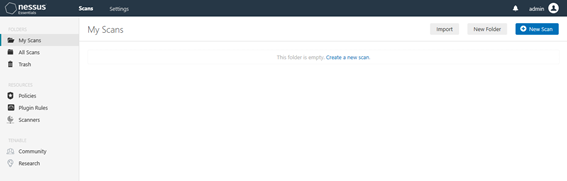
Detección de vulnerabilidades
Una vez que ya está todo listo, ya podemos empezar, para ello debemos seguir los siguientes pasos.
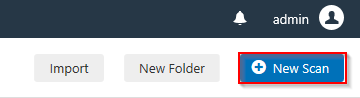
Hacemos clic en New Scan.
Hacemos clic en Advanced Scan.

NOTA: Como podemos observar existen otras muchas opciones, estas las veremos en otro artículo, ahora nos enfocaremos en la búsqueda de vulnerabilidades.
Ahora simplemente vamos configurando nuestro escaner.

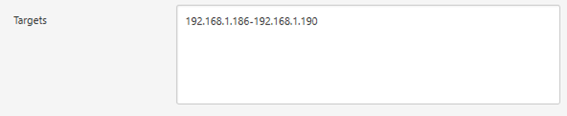
Existen otras formas de añadir objetivos como:
Por rangos:
Red:
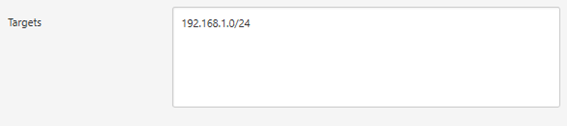
Dominio:

Marcamos, las opciones que veamos oportunas, pero debemos hacerlo con cuidado ya que a más opciones marcadas más información y eso equivale a más tiempo.
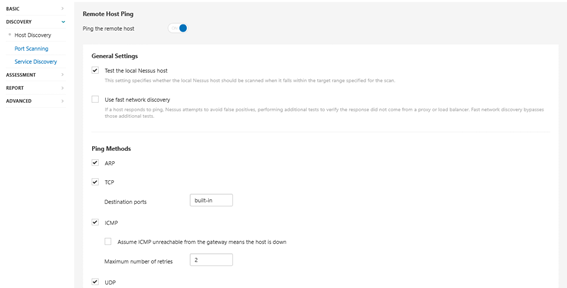
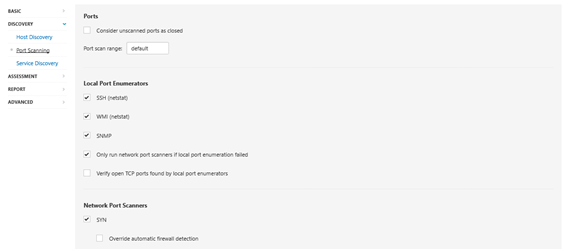
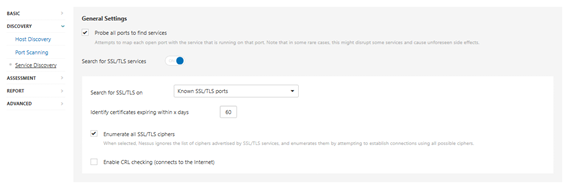
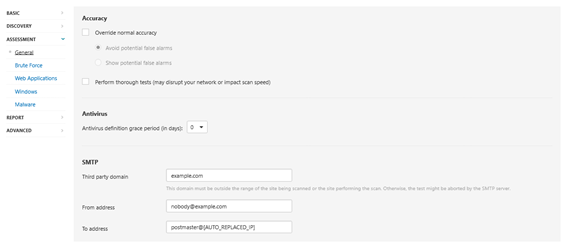
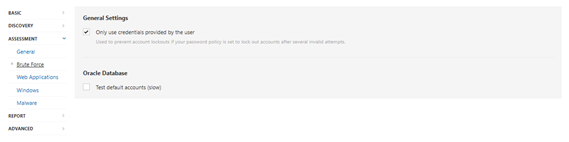
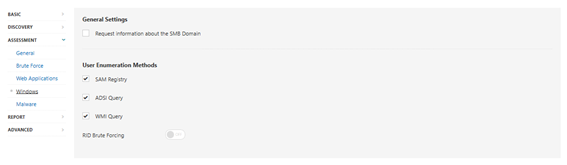
Como se ha podido observar no se han activado todas las opciones, solo se activaron aquellas que sean necesarias, para no alargar el análisis, pero entre las opciones disponibles, existen otras como la búsqueda de malware o el escaneo de aplicaciones web.
Existen otras dos opciones principales que son:
- Credentials: En esta opción añadiremos las credeciales en el caso en el que fuera necesario, por ejemplo, usuario y contraseña de Windows.
- Plugins: Aquí podremos ver todos los plugins que necesita nessus para realizar sus escáneres, podemos activarlos o desactivarlos a nuestro gusto.
Una vez que se ha terminado podemos guardarlo para lanzarlo posteriormente o lanzarlo inmediatamente.
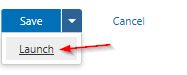
En nuestro caso lo lanzamos.
Ahora solo debemos tener un poco de paciencia.

Una vez que haya finalizado hacemos clic en el escáner para ver los resultados.

Podemos ver todo tipo de información como hosts, vulnerabilidades y un historial que indica las distintas ejecuciones de este escáner.
Si hacemos clic en vulnerabilidades podemos verlas.
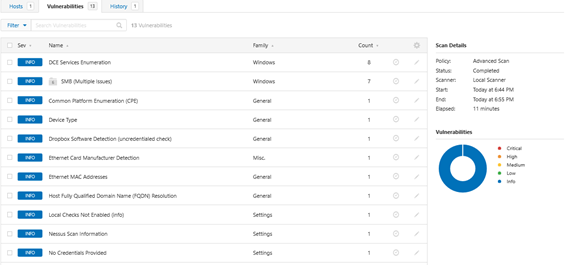
Como podemos ver no se han localizado vulnerabilidades, solo es información.
Vamos a repetir este análisis para en vez de una maquina en concreto toda la red, para que de esta manera asegurarme de que veáis vulnerabilidades.
¿Cómo se hace?
Hacemos clic en configure.
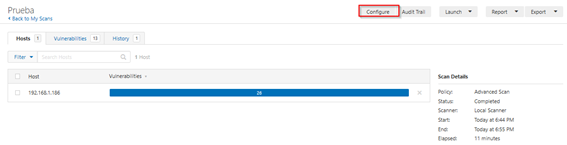
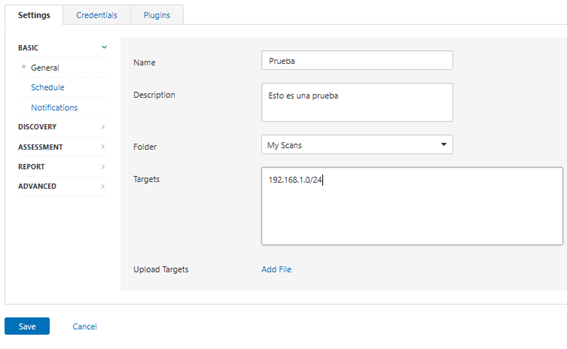
En vez de indicar la dirección IP indicamos la red entera y hacemos clic en save.
Luego en el menú lateral izquierdo nos dirigimos a All Scans y volvemos a lanzar nuestro escáner y ya simplemente esperamos.

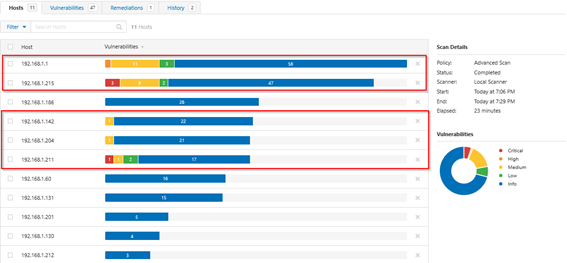
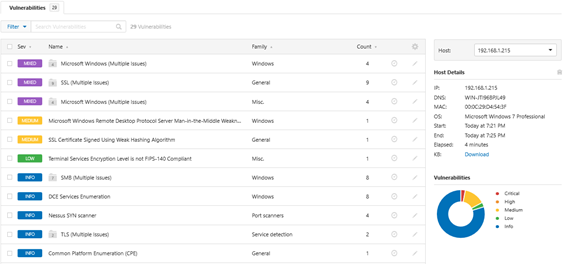
Al repetir el análisis podemos ver en distintos equipos de la red existen vulnerabilidades, en dos de ellos críticos, para ver las vulnerabilidades de un equipo en concreto hacemos clic en el.
Como podemos ver se nos muestran las distintas vulnerabilidades y cada una por su nombre, para saber aún más información de una vulnerabilidad en concreto hacemos clic en ella.
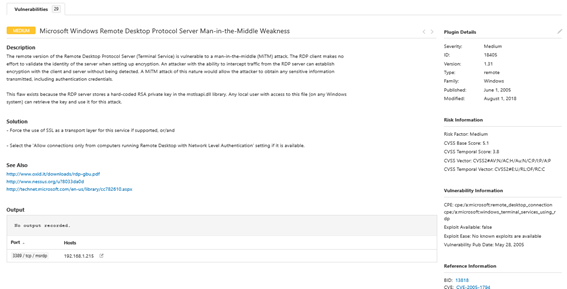
Podemos ver que entre toda la información se nos proporciona una descripción de la vulnerabilidad y una posible solución.
Si nos fijamos en la parte derecha de la pantalla se nos ofrece más información como información del riego, sobre la vulnerabilidad, etc.
Sé que este tutorial puede haber sido un poco largo, pero espero que os haya servido para conocer esta herramienta y ver qué podemos hacer con ella.
¿Se os ocurre alguna otra cosa que podemos hacer con nessus?¿Cuantas vulnerabilidades habéis localizado? Dejádmelo en los comentarios 😉 .
Sed buenos.