

Buenas tardes a tod@s.
Es esta ocasión os traigo algo muy sencillo de realizar, que cualquier técnico o responsable de IT debe o debería controlar, pero visto algunas noticias, véase noticia sobre el ataque sufrido el ayuntamiento de Jerez vamos a ver en que consiste y como se realiza una copia de seguridad o backup.
En esta ocasión vamos a centrarnos en Windows Server, ya que una organización puede tener todo centralizado en un servidor, por lo tanto dicho servidor debe contar con un respaldo, aunque los equipos de los empleados, tambien denominados End Point o Punto final deben contar con su respaldo.
¿Que es un backup? Básicamente es una copia de los datos originales que se realiza con el fin de disponer de un medio para recuperarlos en caso de perdida.
Una vez que hemos hablado del tema vamos al meollo de la cuestión, veamos los pasos a seguir para configurar la copia de seguridad.
Para poder poner en marchar el servicio de copias de seguridad de nuestro Windows Server tan solo debemos seguir los siguientes pasos.
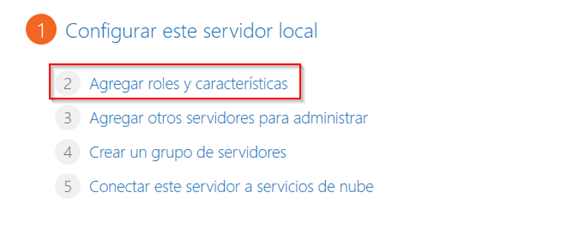
Hacemos clic en agregar roles y características.
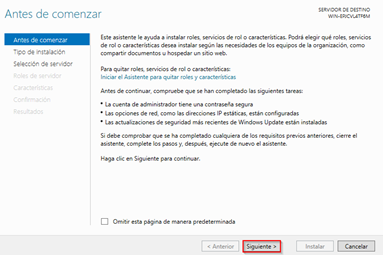
Hacemos clic en siguiente.
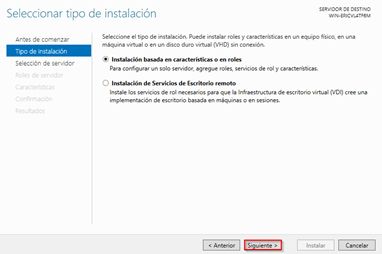
Como vamos a realizar la instalación de una característica, dejamos marcada la primera opción y hacemos clic en Siguiente.
En el menú de la izquierda seleccionamos la opción Características, marcamos la de Copia de seguridad de Windows Server y hacemos clic en siguiente.

Hacemos clic en continuar.
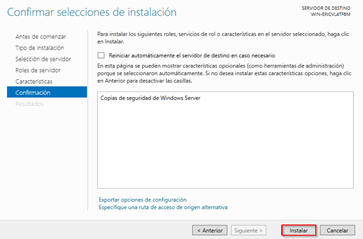
Una vez que haya finalizado la instalación de la característica hacemos clic en cerrar.
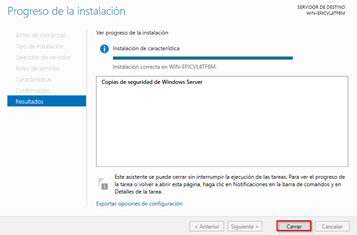
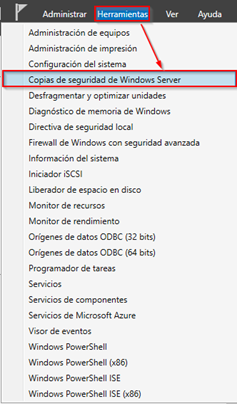
Nos dirigimos a la opción de Herramientas, dicha opción se encuentra en el menú superior de la ventana, en el menú desplegable hacemos clic en la opción Copias de seguridad de Windows Server.
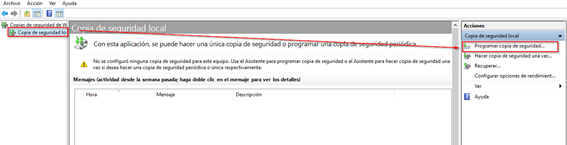
En la ventana que se nos mostrará en el menú izquierdo hacemos clic en Copia de seguridad local > Programar copia de seguridad.
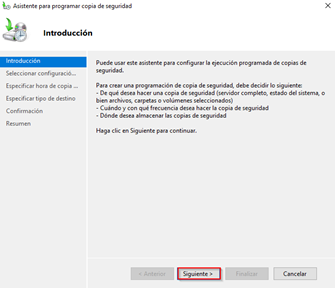
Hacemos clic en Siguiente.
Se nos mostrarán dos opciones, en mi caso elegiré la primera, ya que se hará una copia de todo el servidor, si no hiciera falta se elegiría la segunda forma, y elegiríamos las partes que queremos respaldar.
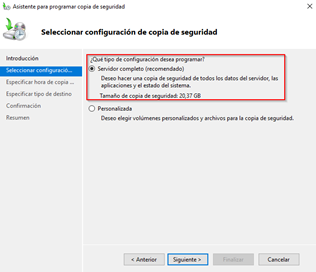
Elegimos la frecuencia y cuando ejecutar la copia de seguridad, en mi caso una vez al día a las 3:00 de la mañana está bien.
NOTA: Se recomienda hacer las copias de seguridad en un momento del día en el que el servidor no está siendo usado.

Especificamos un destino.
NOTA: Se recomienda un disco duro completo dedicado exclusivamente a esta tarea, y además disco duro no puede pertenecer a sistema (Estar instalado en el propio servidor), lo suyo sería usar un disco duro externo.
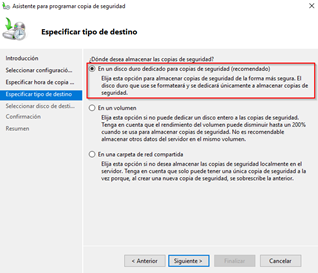
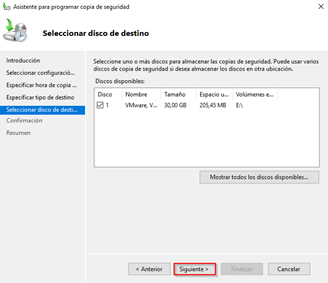
Como podemos ver no se detecta ningún disco externo, esto es porque he creado un disco Virtual y lo heañadido a la Máquina Virtual, pero en un caso real esto no es lo recomendado.
Hacemos clic en Mostrar todos los discos disponibles.
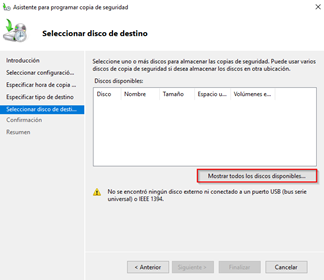
Seleccionamos el disco donde queremos realizar la copia de seguridad.
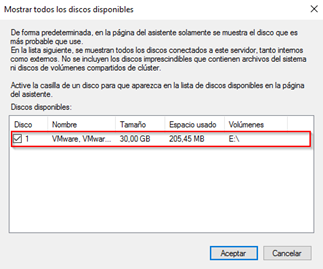
Hacemos clic en Siguiente.
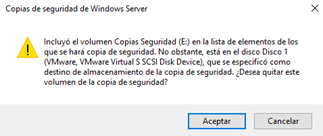
Si nos aparece este mensaje es porque a la hora de realizar el respaldo de todo el servidor, este también incluye el disco donde vamos a almacenar las copias de seguridad, hacemos clic en aceptar para no hacer un respaldo de este disco.
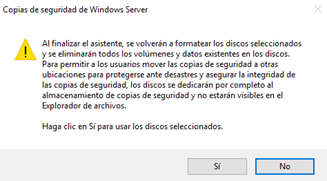
Este mensaje advierte de que el disco utilizado para las copias de seguridad será formateado y además de no estarán visibles en el explorador de archivos, hacemos clic en Si.
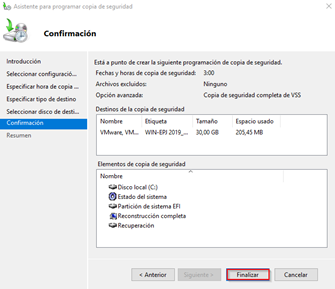
Hacemos clic en finalizar.
Hacemos clic en cerrar.
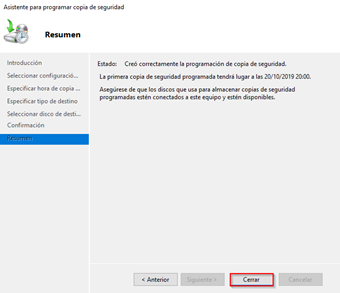
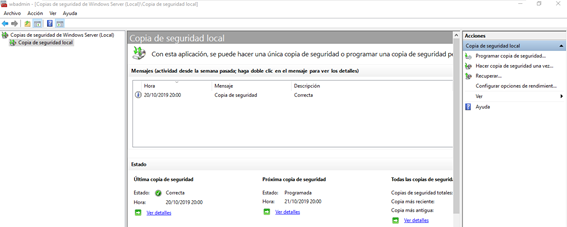
Ya tenemos nuestra copia de seguridad correctamente realizada.
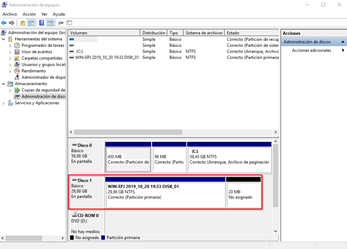
Para poder ver el estado de nuestro disco dedicado a copias de seguridad usaremos la herramienta de Windows Administración de equipo > Almacenamiento > Administración de discos, dicha herramienta se encuentra en Herramientas administrativas de Windows.
Si en vez de programar una copia de seguridad queremos hacer una copia de seguridad una vez, tan solo tenemos que hacer clic sobre la opción correspondiente.

Podemos elegir la primera opción (Se utilizará la misma configuración que la de la copia de seguridad que ya tengamos programada), si por lo contrario no queremos o no tenemos una copia de seguridad programada elegimos la segunda opción.
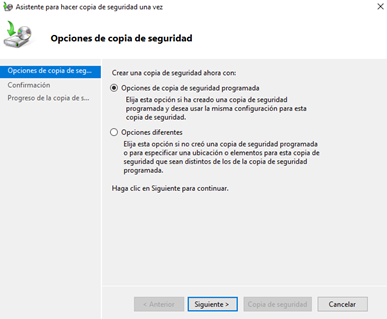
Los pasos son los mismos a seguir que si programamos una copia de seguridad, con la salvedad de que no podemos indicar una hora, ya que la copia de seguridad se pondrá en marcha una vez hayamos finalizado el asistente.
Cuando realizamos una copia de seguridad de todo el servidor, es TODO EL SERVIDOR, eso quiere decir que todas las aplicaciones, ficheros, usuarios, equipos, controlador de dominio, etc. Será respaldado, por esos se recomienda hacer copias de seguridad, para estar protegidos en caso de desastre.
Si hemos sufrido un desastre o por cualquier otro motivo queremos recuperar el estado de nuestro servidor, podemos hacerlo, tan solo debemos seguir el asisten que Windows Server nos proporciona para dicha tarea.
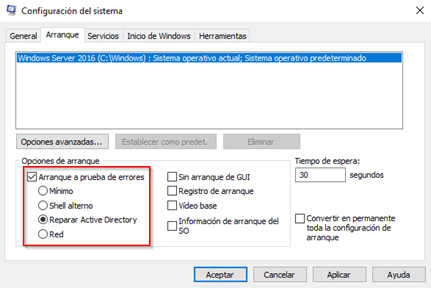
NOTA: Se recomienda realizar la recuperación en modo seguro para asegurarnos de que se realizan correctamente todos los cambios, y sobre todo si tenemos en marcha un directorio activo para prevenir posibles errores, para acceder al modo seguro seguiremos los siguientes pasos.
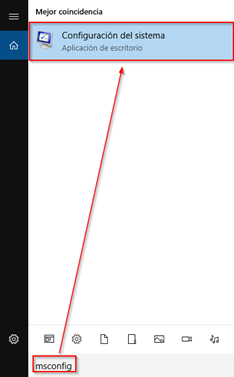
Windows + R y escribimos msconfig, hacemos clic en configuración del sistema.
Seleccionamos la opción Arranque a pruebas de errores y seleccionamos la opción Reparar Active Directory.
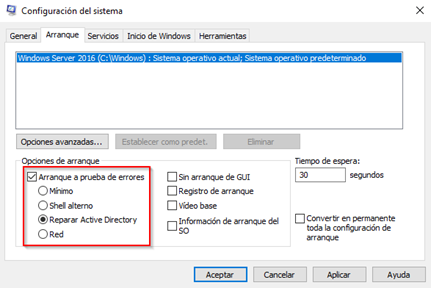
Una vez que hemos reiniciado ya podemos proceder con la recuperación.
Hacemos clic en la opción Recuperar.

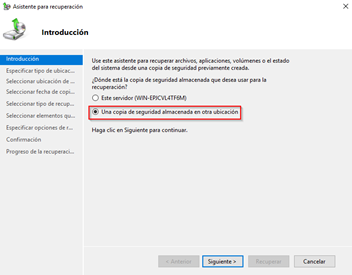
Vamos a suponer que la copia a restaurar no está en ningún disco instalado en nuestro servidor, sino en otro, por ejemplo, uno extraíble, por lo tanto, hacemos clic en la segunda opción Una copia de seguridad almacenada en otra ubicación.
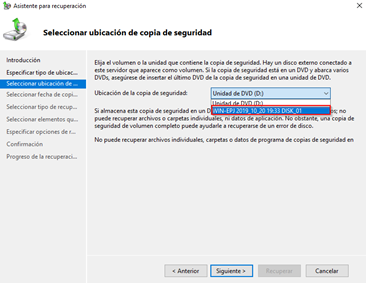
Especificamos la unidad.
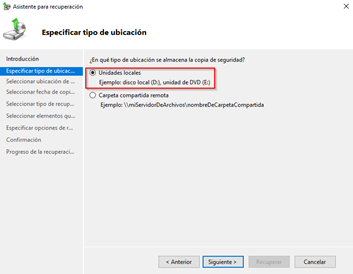
Seleccionamos la unidad donde se encuentra la copia de seguridad a restaurar.
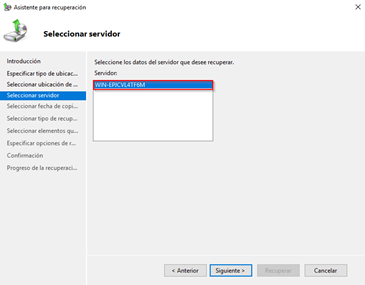
Seleccionamos el servidor que queremos restaurar.
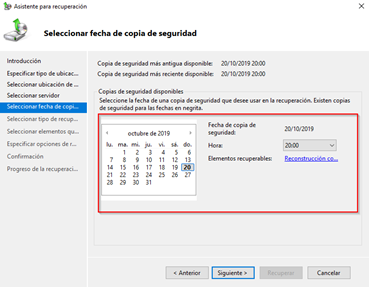
Seleccionamos la última fecha de la copia de seguridad que se realizó y la hora.
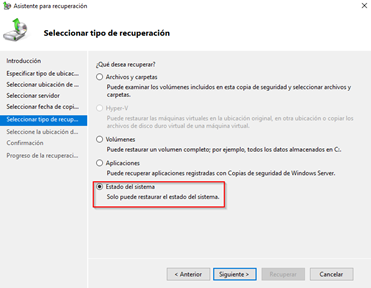
Como queremos restaurar el estado del servidor (Cuando por ejemplo si se borrar usuarios, UO, etc.) seleccionamos la última opción Estado del sistema.
Seleccionamos la ubicación a restaurar, en este caso como es el servidor marcaremos la opción Ubicación original.
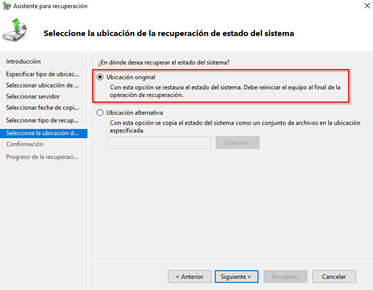
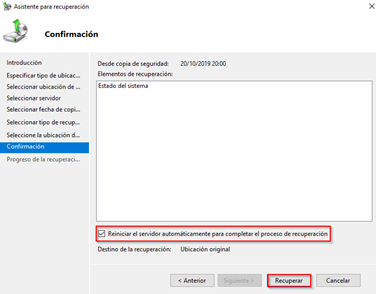
Hacemos clic en recuperar para que comience el proceso de recuperación, se recomienda marcar la casilla de reiniciar el servidor, ya que esto será necesario para que se termine de recuperar el sistema.
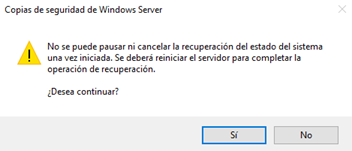
Hacemos clic en Si para que comience el proceso de recuperación.
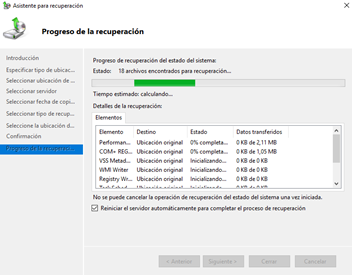
Esperamos a que finalice el proceso, una vez que finalice se reiniciará el servidor.
El proceso de recuperación se ha realizado satisfactoriamente, presionamos INTRO y listo.

Para salir del modo seguro tan solo deberemos desmarcar la opción de Arranque a prueba de errores, para acceder a Configuración del sistema recuerda, Windows + R y escribimos msconfig, hacemos clic en configuración del sistema.
Mantener nuestros equipos bien respaldados es fundamental para prevenir y estar preparados ante desastres, ya que como ya sabemos la seguridad 100% es imposible y ademas podríamos ser victimas de un ataque por Rasomware tan de moda hoy en día.
Sed buenos
EXCELENTE TUTORIAL, MUCHAS GRACIAS